คู่มือการใช้งาน CapChat
คู่มือประยุกต์สำหรับผู้ใช้งานภาษาไทย เน้นเฉพาะฟีเจอร์หลักของ CapChat ที่ช่วยในการบริหารแชท ตอบลูกค้า และการตั้งค่าระบบด้วยตนเอง
💡 แผนภาพการทำงานของระบบ (คลิกเพื่ออ่านหัวข้อ)
⚙️ แผนภาพลำดับการตั้งค่าระบบพื้นฐาน (Setup Workflow)
หน้าหลัก และ การสนทนา (Dashboard & Conversations) 🔗
จุดประสงค์ (What & Why)
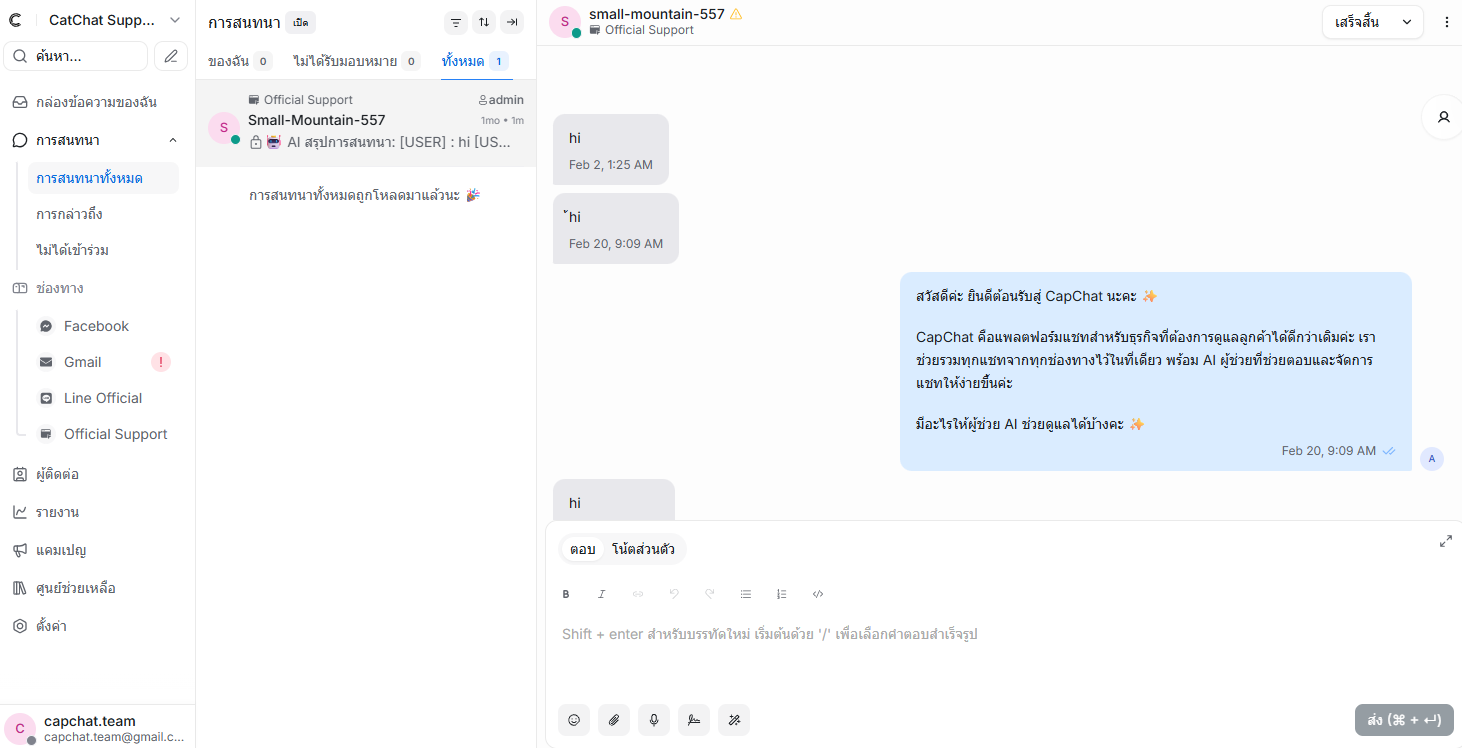
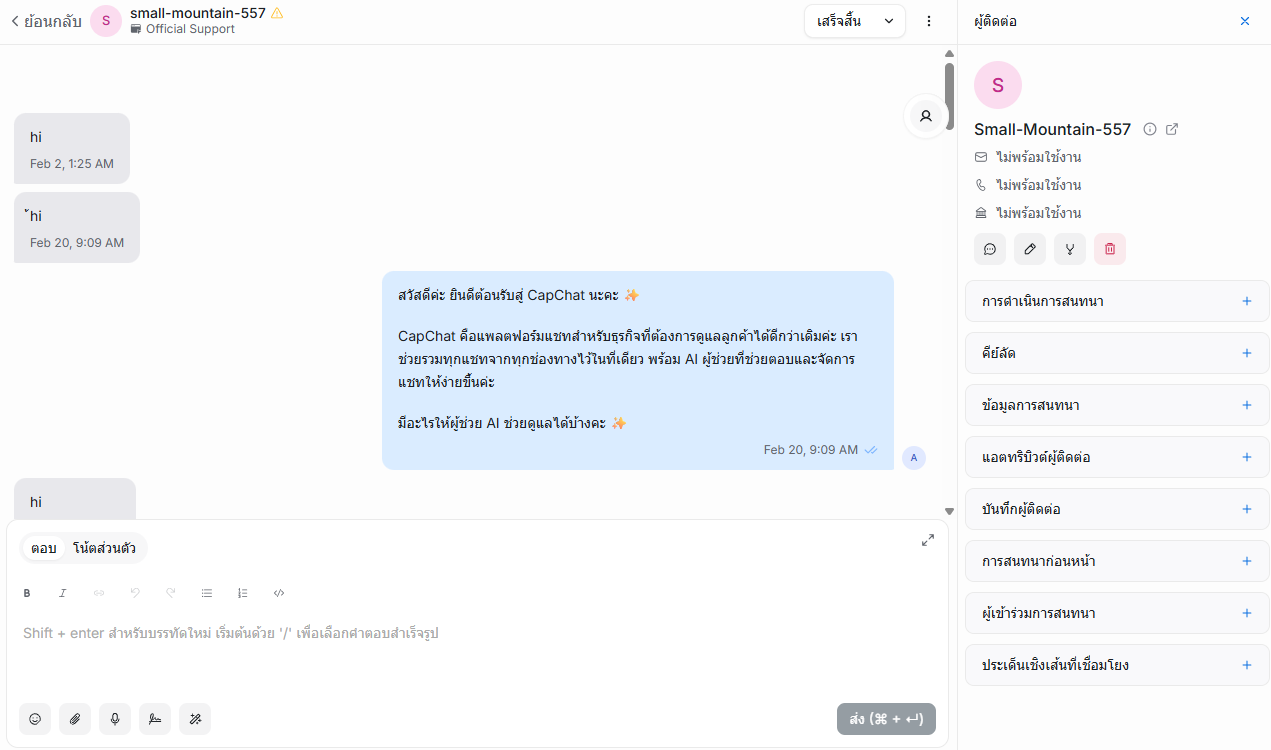
เป็นหน้าต่างแสดงภาพรวมและกล่องข้อความที่เข้ามาใหม่ทั้งหมด คุณสามารถแชท พูดคุยโต้ตอบ หรือกระซิบภายในทีมจากหน้านี้ได้ทันที
ขั้นตอนสำคัญ (How-to)
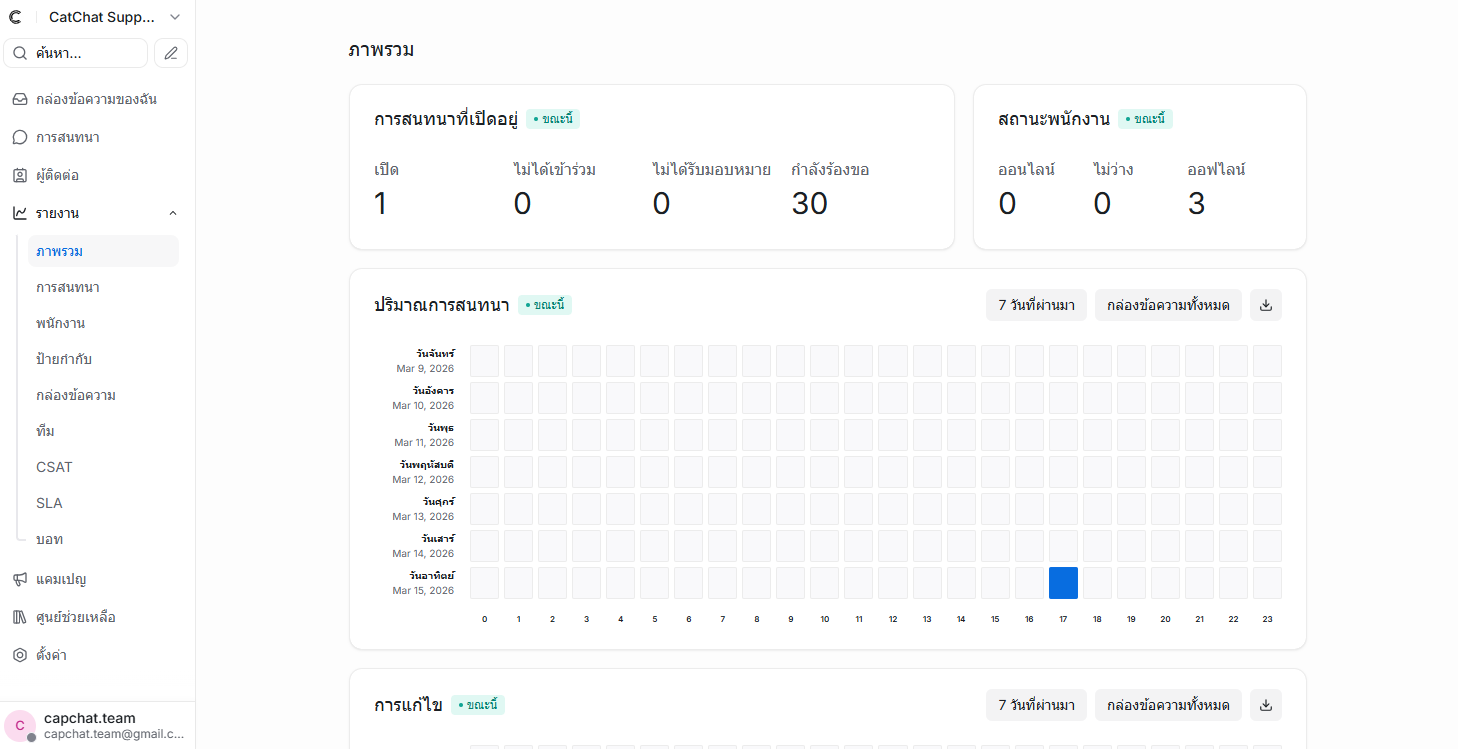
- แถบแรกที่เมนูด้านซ้ายบนสุดคือ หน้าหลัก สำหรับดูสรุปผลสถิติภาพรวม
- ไปที่ การสนทนา เพื่อดูรายการแชทที่รอการตอบกลับ
- ใช้พื้นที่พิมพ์ด้านล่างเพื่อตอบกลับ กดเปลี่ยนโหมดเป็น โน้ตส่วนตัว หากต้องการบันทึกข้อความให้เพื่อนร่วมง่านอ่าน (ลูกค้าจะไม่เห็น)
- เมื่อจบการสนทนา ให้กดปุ่มปรับสถานะเป็น เสร็จสิ้น บริเวณขวาบน
📌 ความหมายของสถานะการสนทนา (Chat Status)
ในระบบ CapChat การจัดการสถานะแชทช่วยให้ทีมทำงานได้อย่างเป็นระเบียบ ดังนี้:
| สถานะ | ความหมายและการใช้งาน |
|---|---|
| 🟢 เปิดอยู่ (Open) | แชทใหม่หรือแชทที่พนักงานกำลังแก้ไขปัญหาอยู่ เป็นงานที่ต้องรีบตอบกลับ |
| 🟡 รอพิจารณา (Pending) | ใช้เมื่อคุณตอบลูกค้าไปแล้วและ "รอลูกค้าตอบกลับ" หรือหมายถึง AI กำลังตอบโต้อัตโนมัติ โดยที่ระดับการสนทนายังไม่ถูกส่งต่อให้แอดมินดูแล แชทจะย้ายออกจากรายการหลักชั่วคราวเพื่อให้มองเห็นงานใหม่ง่ายขึ้น |
| ✅ เสร็จสิ้น (Resolved) | ใช้เมื่อปิดเคสหรือจบการสนทนาเรียบร้อยแล้ว แชทจะถูกจัดเก็บเข้าที่เก็บข้อมูลย้อนหลัง |
ค้นหา... (Search) 🔗
จุดประสงค์ (What & Why)
ระบบค้นหาแบบเร็วให้คุณเข้าถึงข้อมูลลูกค้า เบอร์โทรศัพท์ หรือข้อความการสนทนาย้อนหลังได้อย่างรวดเร็วจากทุกหน้า
ขั้นตอนสำคัญ (How-to)
- คลิกที่เมนู ค้นหา... ซ้ายบนสุด (หรือกดปุ่มลัด `Ctrl+K` / `Cmd+K` บนคีย์บอร์ด)
- พิมพ์คำสำคัญ ระบบจะสแกนและแสดงผลลัพธ์ที่ตรงกันขึ้นมาทันที
กล่องข้อความของฉัน (Mentions & Assigned) 🔗
จุดประสงค์ (What & Why)
ดูเฉพาะการสนทนาที่ "ถูกมอบหมายถึงคุณ" (Assigned to You) ช่วยให้คุณพุ่งเป้าไปที่งานส่วนตัวได้เร็วขึ้น โดยไม่ต้องดูแชทของคนอื่น
ขั้นตอนสำคัญ (How-to)
- คลิกเมนู กล่องข้อความของฉัน ที่แถบซ้าย ระบบจะจัดเรียงเฉพาะแชทที่คุณต้องดูแลมาแสดงที่นี่
ผู้ติดต่อ (Contacts) 🔗
จุดประสงค์ (What & Why)
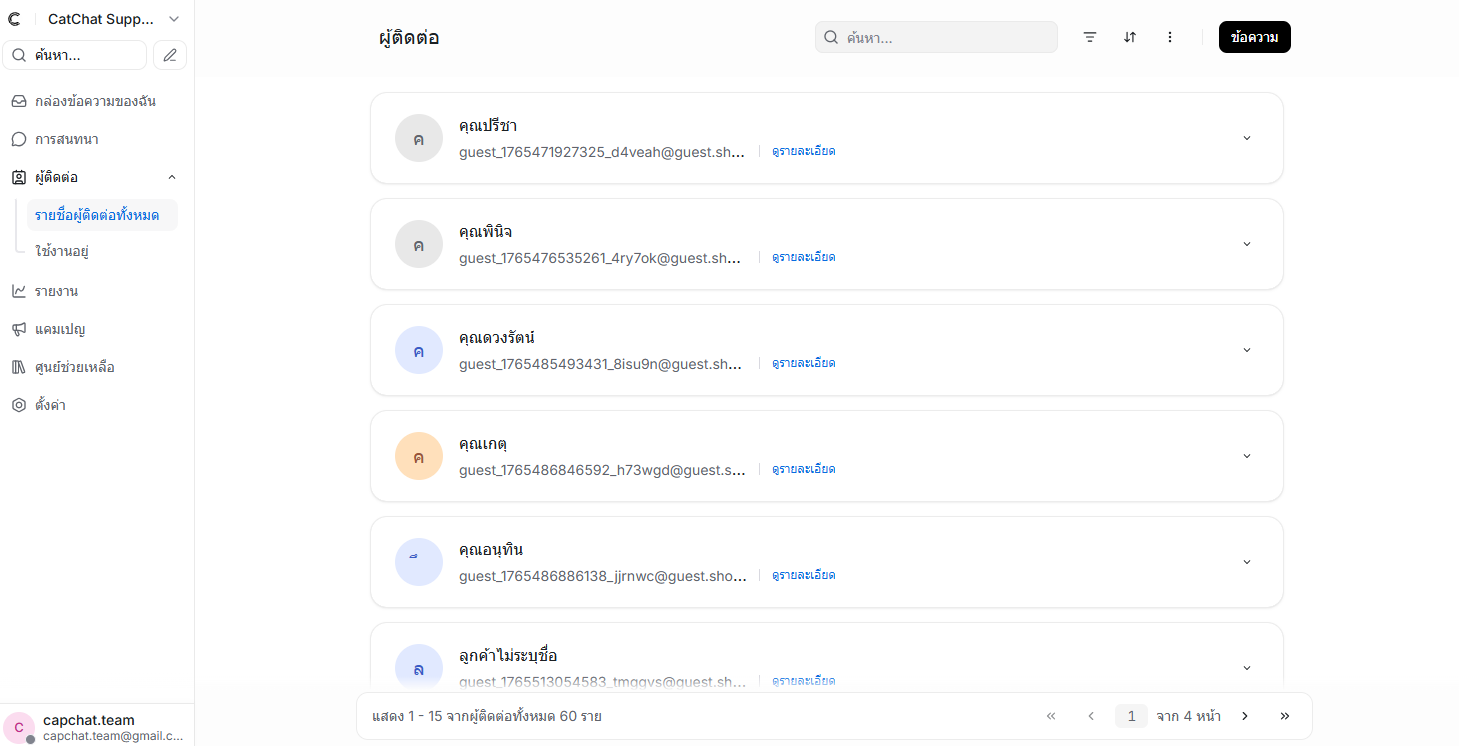
สมุดรวมรายชื่อลูกค้าทุกคนที่ทักเข้ามา สามารถเช็คเบอร์โทร อีเมล หรือโซเชียลของเขา พร้อมดูประวัติการแชทย้อนหลังในที่เดียว
ขั้นตอนสำคัญ (How-to)
- คลิกที่แถบเมนู ผู้ติดต่อ
- กดที่ชื่อลูกค้าเพื่อดูข้อมูลประวัติทั้งหมดที่เกี่ยวข้องกับลูกค้ารายนี้
การตั้งค่าโปรไฟล์และสถานะ (Profile Settings & Status) 🔗
จุดประสงค์ (What & Why)
ใช้เพื่อกำหนดข้อมูลส่วนตัวที่คุณต้องการแสดงให้ทีมเห็น รวมถึงกำหนดสถานะตนเองไม่ให้ระบบจ่ายงานให้คุณตอนที่ออฟไลน์
ขั้นตอนสำคัญ (How-to)
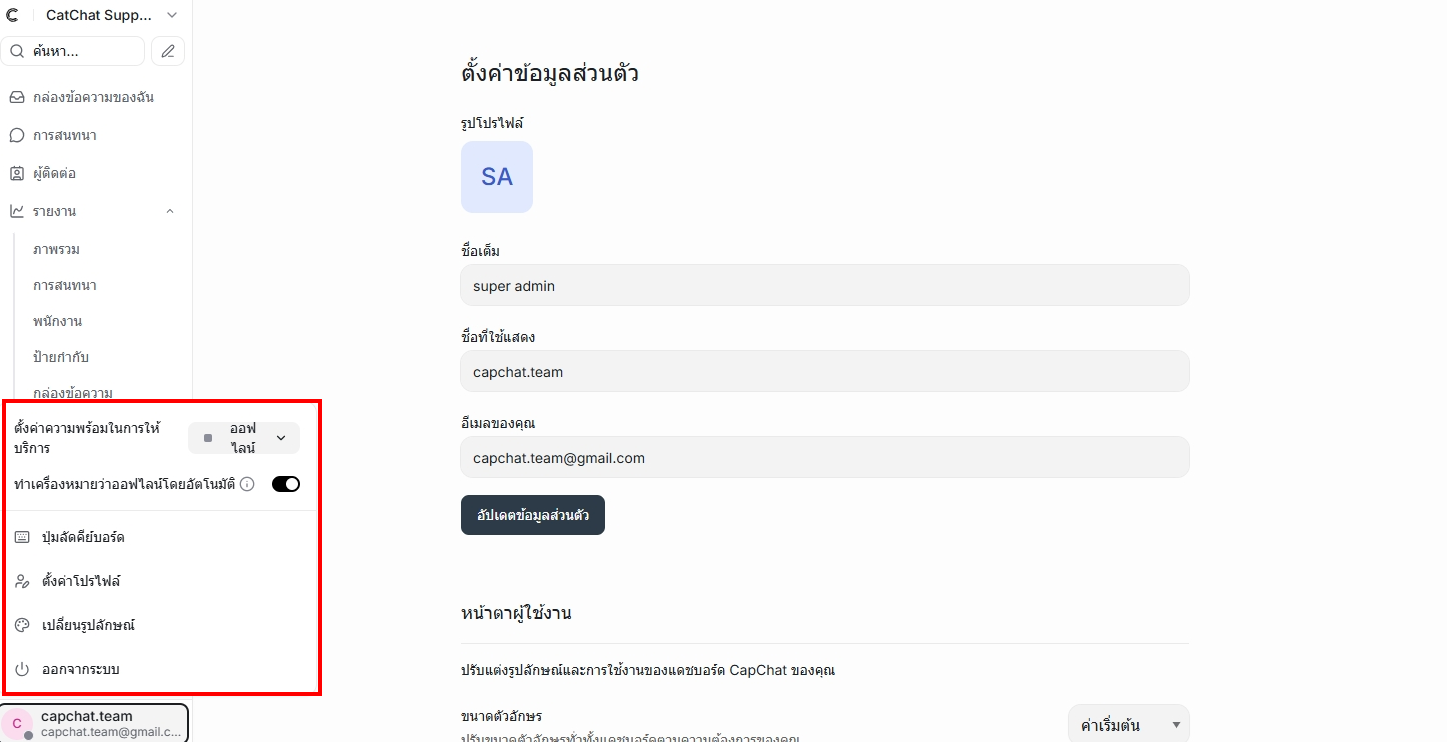
- คลิกที่ไอคอน รูปโปรไฟล์ ของคุณที่มุมซ้ายล่าง
- ตั้งค่าความพร้อมให้บริการ: เลือกสถานะ ออนไลน์, ยุ่ง หรือ ออฟไลน์ เพื่อบอกทีมและระบบจ่ายงาน
- ทำเครื่องหมายว่าออฟไลน์โดยอัตโนมัติ: เปิดไว้เพื่อให้ระบบสลับสถานะเป็นออฟไลน์ทันทีเมื่อคุณปิดหน้าจอ
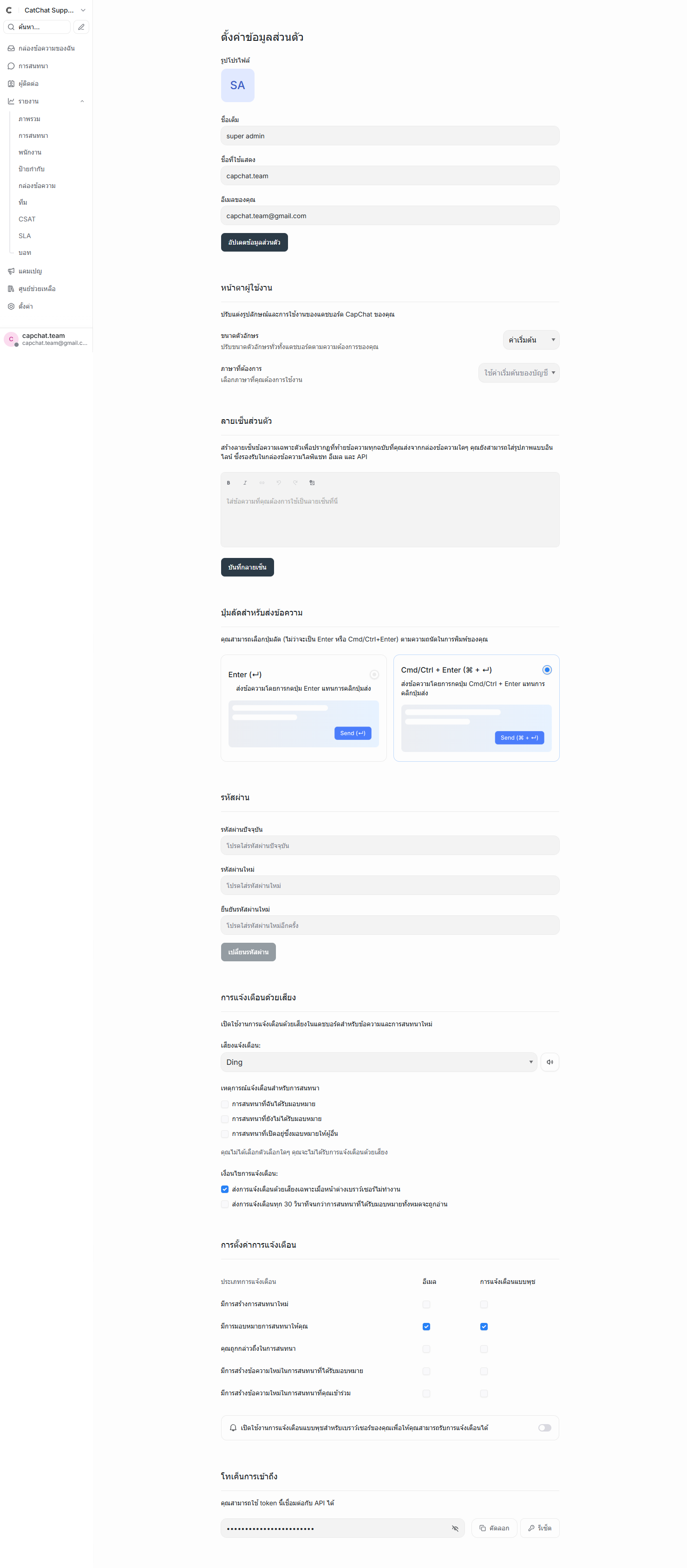
- ตั้งค่าโปรไฟล์: แก้ไขชื่อจริง, ชื่อที่ใช้แสดง (Display Name), และอีเมล รวมถึงตั้งค่า การแจ้งเตือน ทางเสียงและหน้าจอ
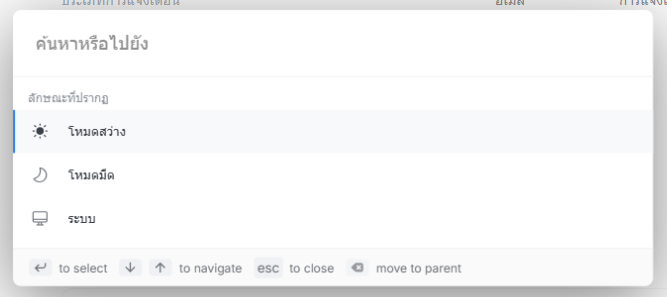
- เปลี่ยนรูปลักษณ์: เลือกโหมด สว่าง (Light), มืด (Dark) หรือเลือกตามระบบคอมพิวเตอร์ของคุณ
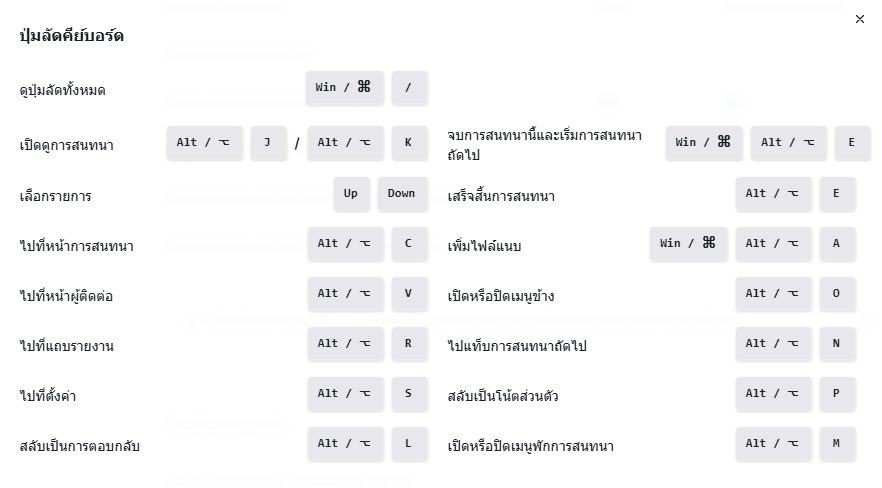
- ปุ่มลัดคีย์บอร์ด: ตรวจสอบปุ่มลัด (Shortcut) เช่น
- Alt + S : ไปที่หน้าตั้งค่า
- Alt + E : เปลี่ยนสถานะแชทเป็นเสร็จสิ้น
- Alt + P : สลับพิมพ์โน้ตส่วนตัว
ตั้งค่าบัญชี (Account Settings) 🔗
จุดประสงค์ (What & Why)
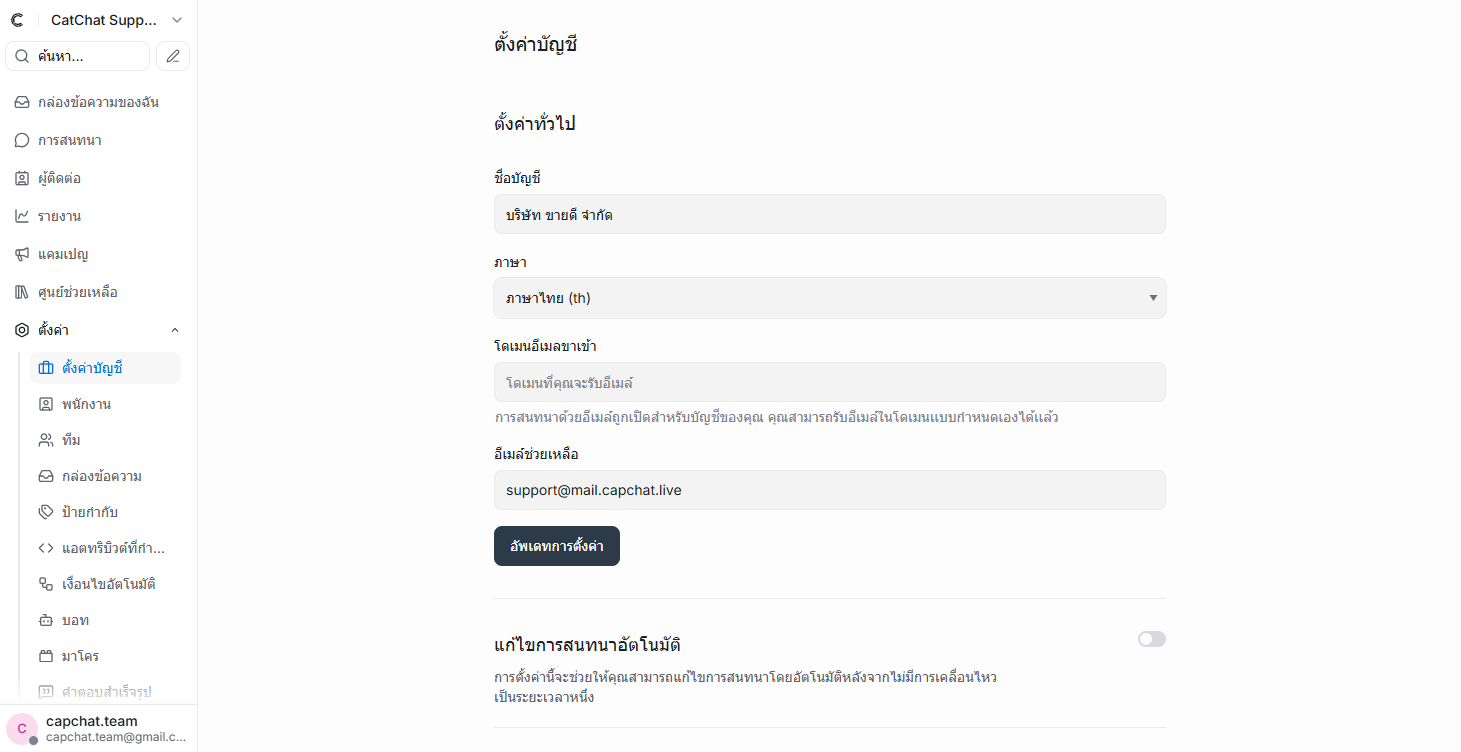
สำหรับเปลี่ยนชื่อบัญชี เลือกภาษาหลักของระบบ หรือ ปรับแต่งข้อมูลพื้นฐานของบริษัทร่วมกันในระบบ
ขั้นตอนสำคัญ (How-to)
- ไปที่เมนู ตั้งค่า > ตั้งค่าบัญชี
- ปรับปรุงข้อมูลที่ต้องการแล้วกดบันทึก
พนักงาน (Agents) 🔗
จุดประสงค์ (What & Why)
เพิ่มทีมงานเข้ามาเชี่ยวชาญการใช้ CapChat ระบบอนุญาตให้คุณเชิญบุคคลอื่นเข้ามาร่วมจัดการและพูดคุยกับลูกค้าได้
ขั้นตอนสำคัญ (How-to)
- ไปที่ ตั้งค่า > พนักงาน เลือกเพิ่มพนักงาน
- กรอกอีเมล และเลือกระดับอนุญาตที่เหมาะสม (ผู้ดูแลระบบ หรือ พนักงานปกติ) ให้กับพวกเขา
กล่องข้อความ (Inboxes) 🔗
จุดประสงค์ (What & Why)
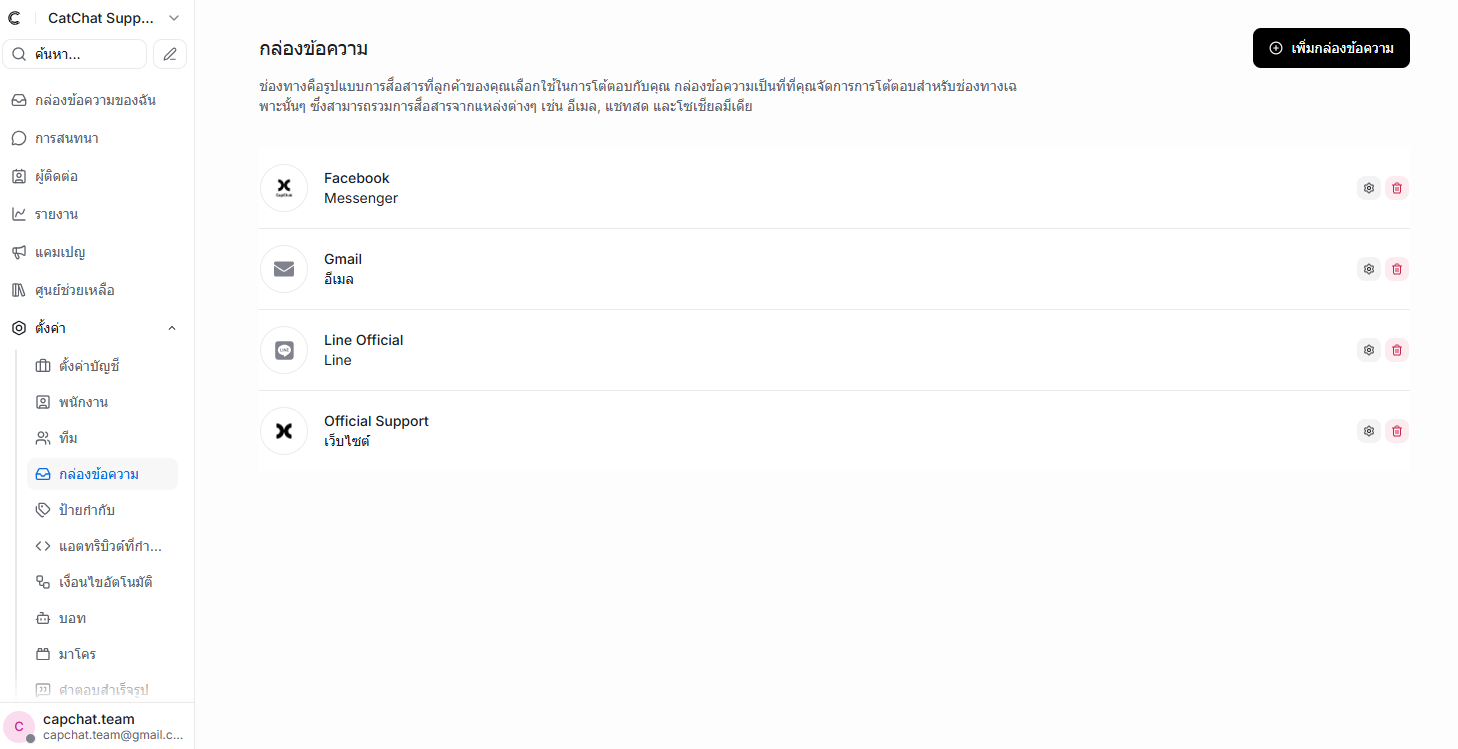
จุดที่ใช้เชื่อมต่อช่องทางรับข้อความจากภายนอกเข้าสู่ระบบ เช่น Facebook Page, LINE, WhatsApp หรือ Email
ขั้นตอนสำคัญ (How-to)
- ไปที่เมนู ตั้งค่า > กล่องข้อความ
- คลิก เพิ่มกล่องข้อความ และเลือกประเภทที่ต้องการนำมาเสียบกับระบบ
ทีม (Teams) 🔗
จุดประสงค์ (What & Why)
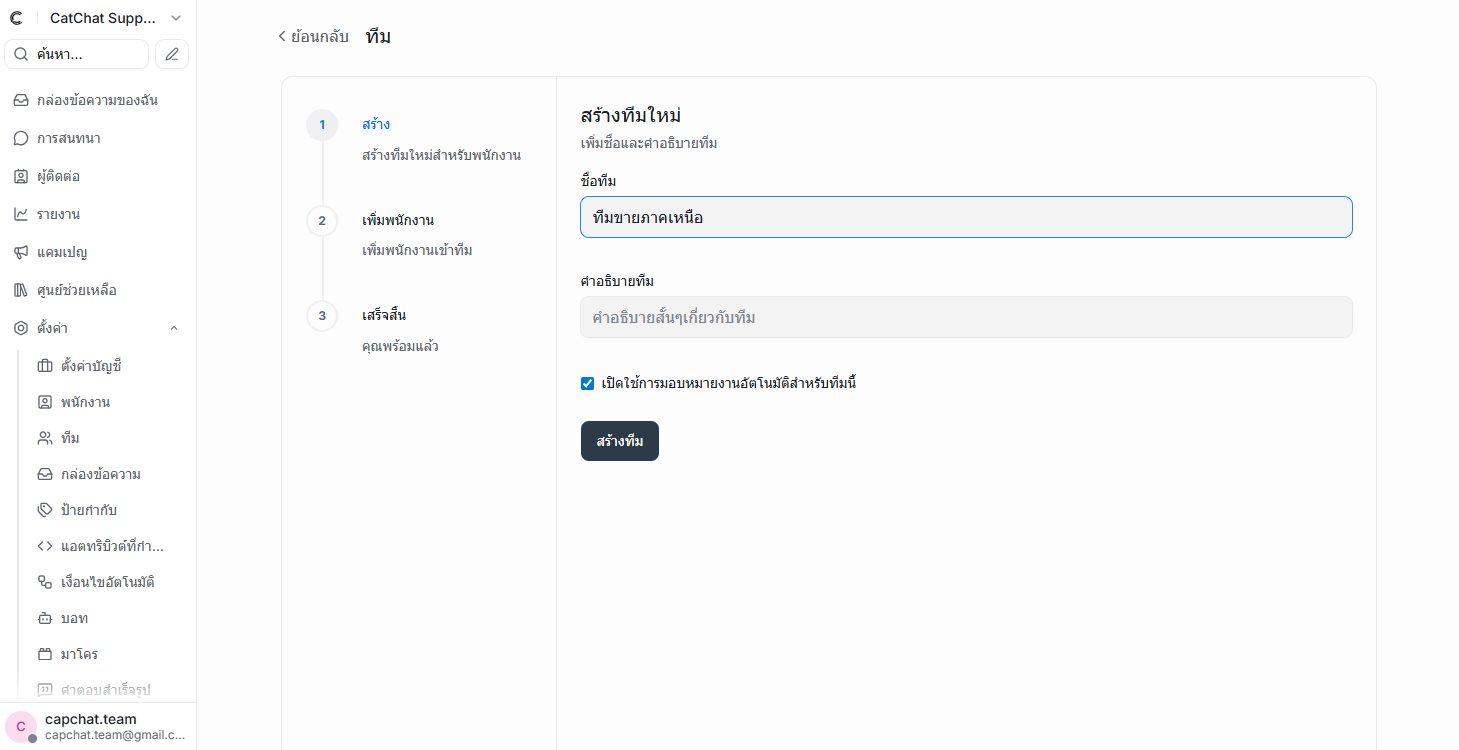
จัดกลุ่มพนักงานแชท เช่น 'ฝ่ายขาย', 'ฝ่ายซัพพอร์ต' เพื่อรองรับการจัดการหรือการมอบหมายแชทเฉพาะกลุ่มงาน
ขั้นตอนสำคัญ (How-to)
- ไปที่การตั้งค่า เลือก ทีม
- คลิก สร้างทีมใหม่ ดึงชื่อพนักงานเข้าทีม
ป้ายกำกับ (Labels) 🔗
จุดประสงค์ (What & Why)
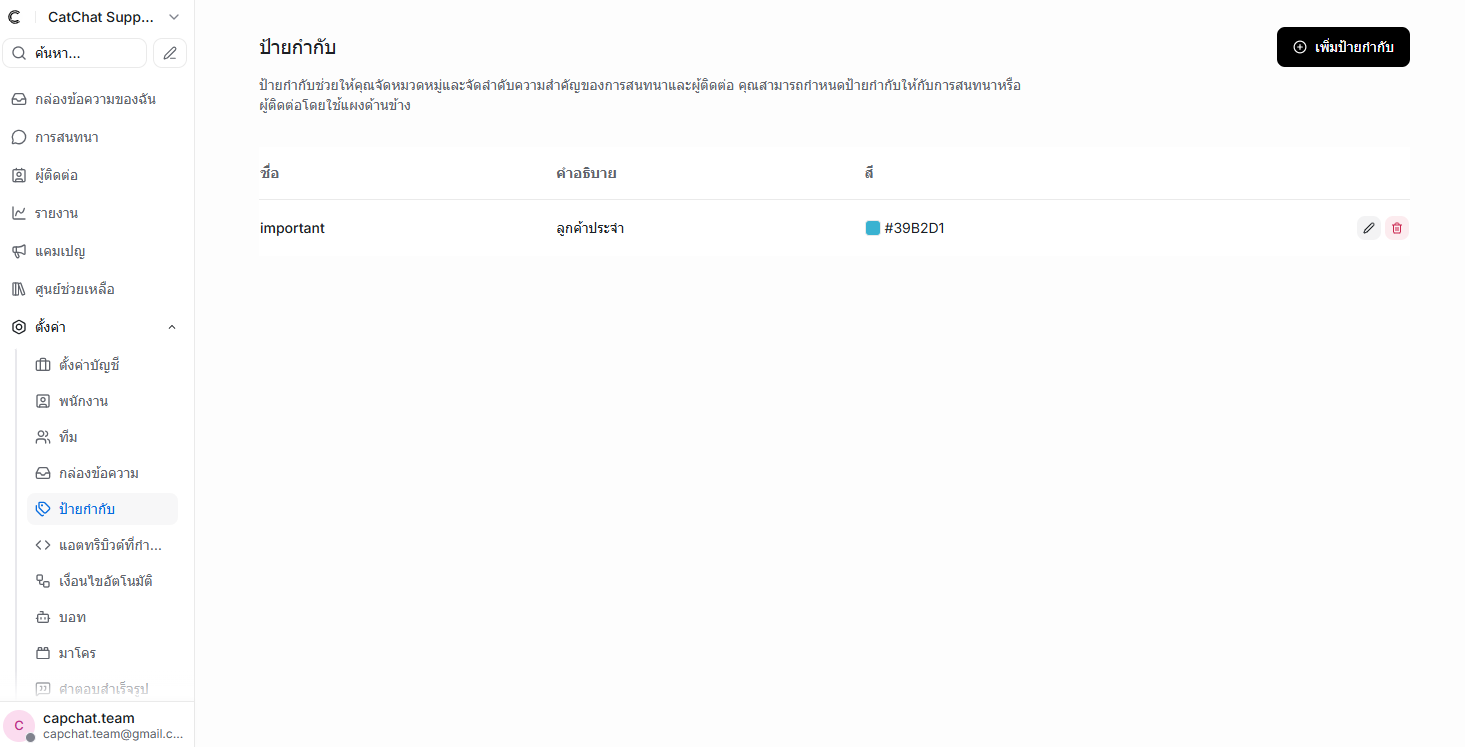
การติดแท็กสีต่างๆ ให้ลูกค้ารายนั้นๆ เพื่อแบ่งแยกหมวดหมู่ด้วยสายตา ช่วยให้พนักงานรู้ทันทีว่าเคสนี้เกี่ยวกับอะไร
ขั้นตอนสำคัญ (How-to)
- สร้างป้ายกำกับใหม่ที่ ตั้งค่า > ป้ายกำกับ
- สามารถนำไปกดติดแท็กได้เวลาแชทคุยกับลูกค้า ในแถบเมนูขวามือ
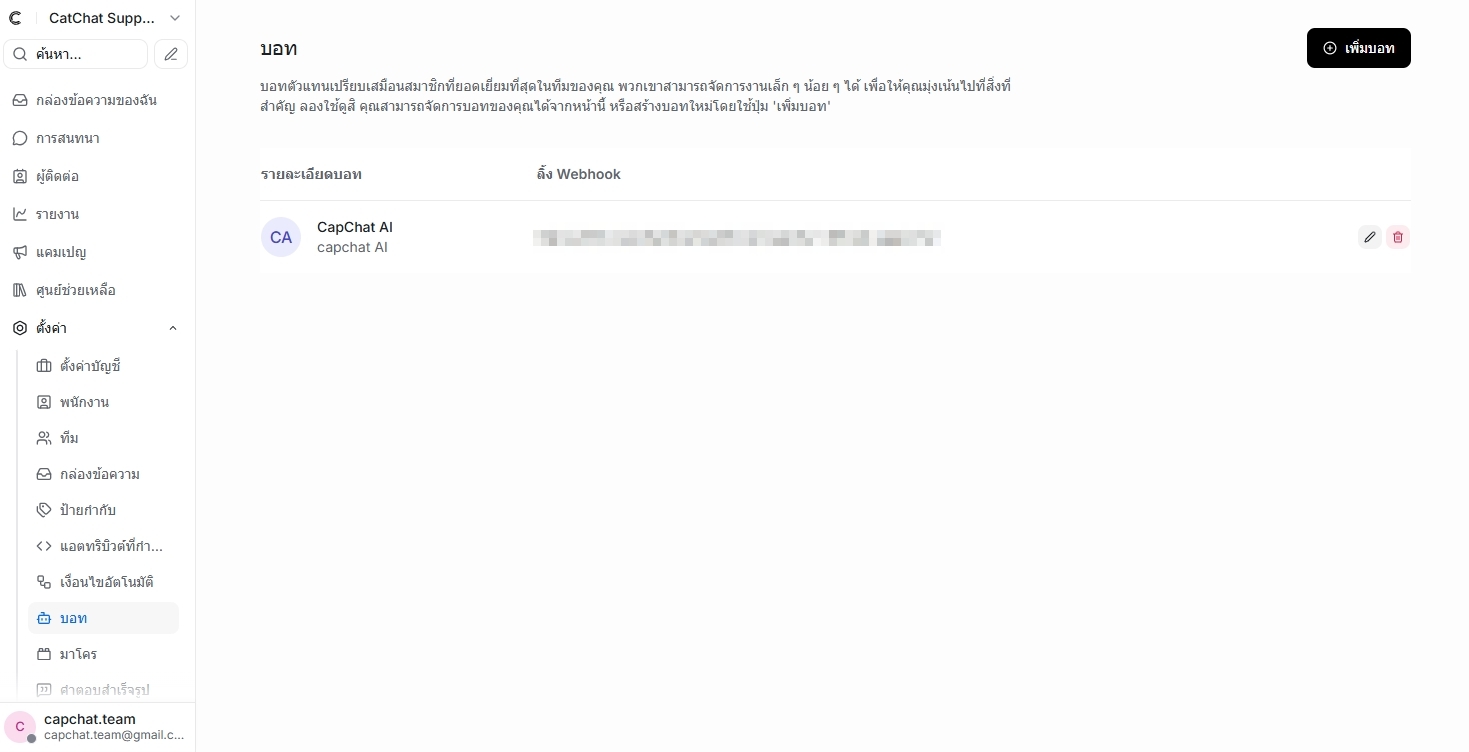
บอท (Agent Bots) 🔗
จุดประสงค์ (What & Why)
ใช้ในการกำหนดและเชื่อมต่อแชทบอทให้มารอต้อนรับหรือตอบคำถามลูกค้าแทนคุณ ในช่วงเวลาแรกๆ ก่อนส่งต่อให้คนจริง
ขั้นตอนสำคัญ (How-to)
- เข้าที่เมนู ตั้งค่า > บอท
- เมื่อสร้างเสร็จ คุณต้องนำบอทไปผูกกับ กล่องข้อความ ที่ตั้งค่าไว้ ให้บอทคอยเป็นแนวหน้า
แอตทริบิวต์ที่กำหนดเอง (Custom Attributes) 🔗
จุดประสงค์ (What & Why)
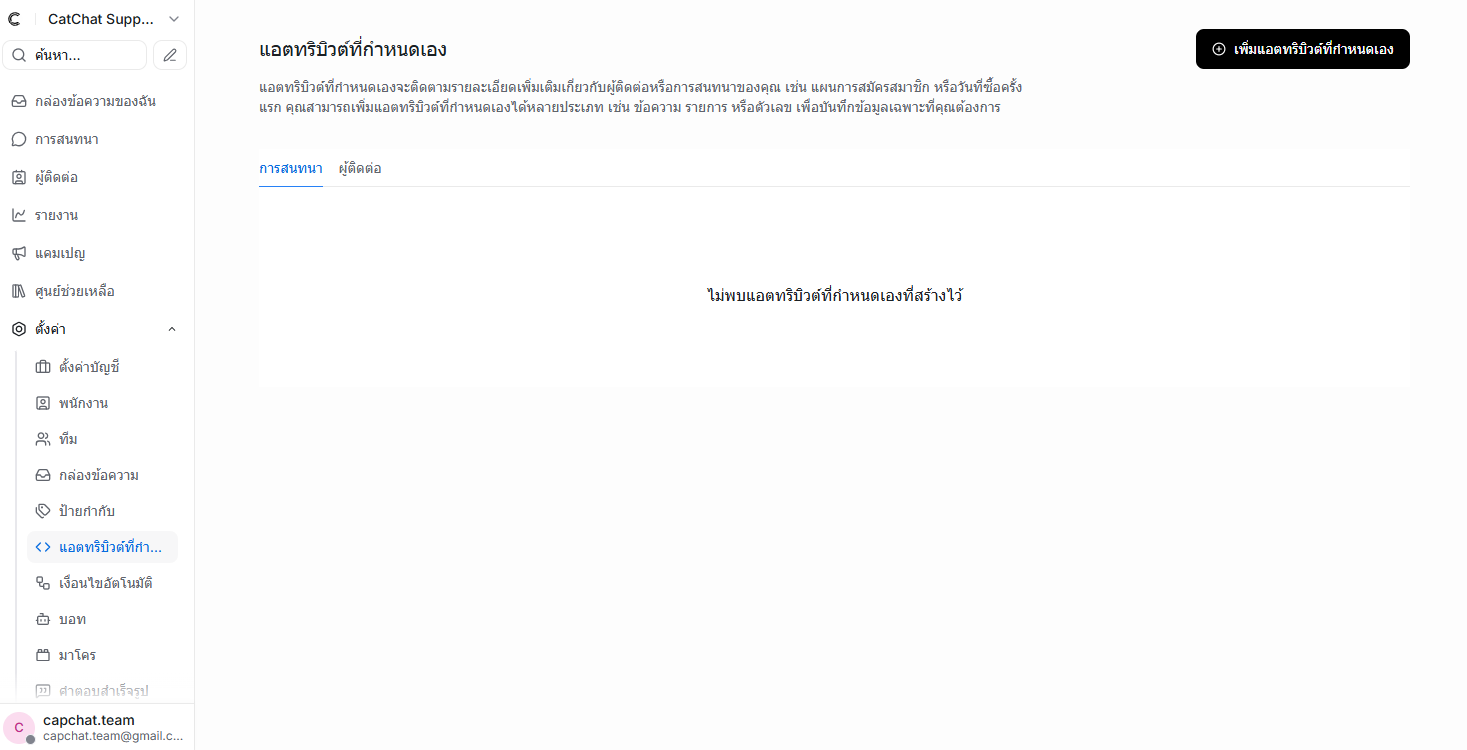
คุณสามารถสร้างฟิลด์เก็บข้อมูลพิเศษที่นอกเหนือจากชื่อและอีเมล เช่น "หมายเลขทะเบียนรถ", "รหัสสมาชิก" ฯลฯ
ขั้นตอนสำคัญ (How-to)
- ไปที่ ตั้งค่า > แอตทริบิวต์ที่กำหนดเอง
- กดเพิ่มแล้วเลือกเป็นชนิดข้อความ กล่องตรวจสอบ หรือรายการตัวเลือก
การเชื่อมต่อกับระบบ (Integrations) 🔗
จุดประสงค์ (What & Why)
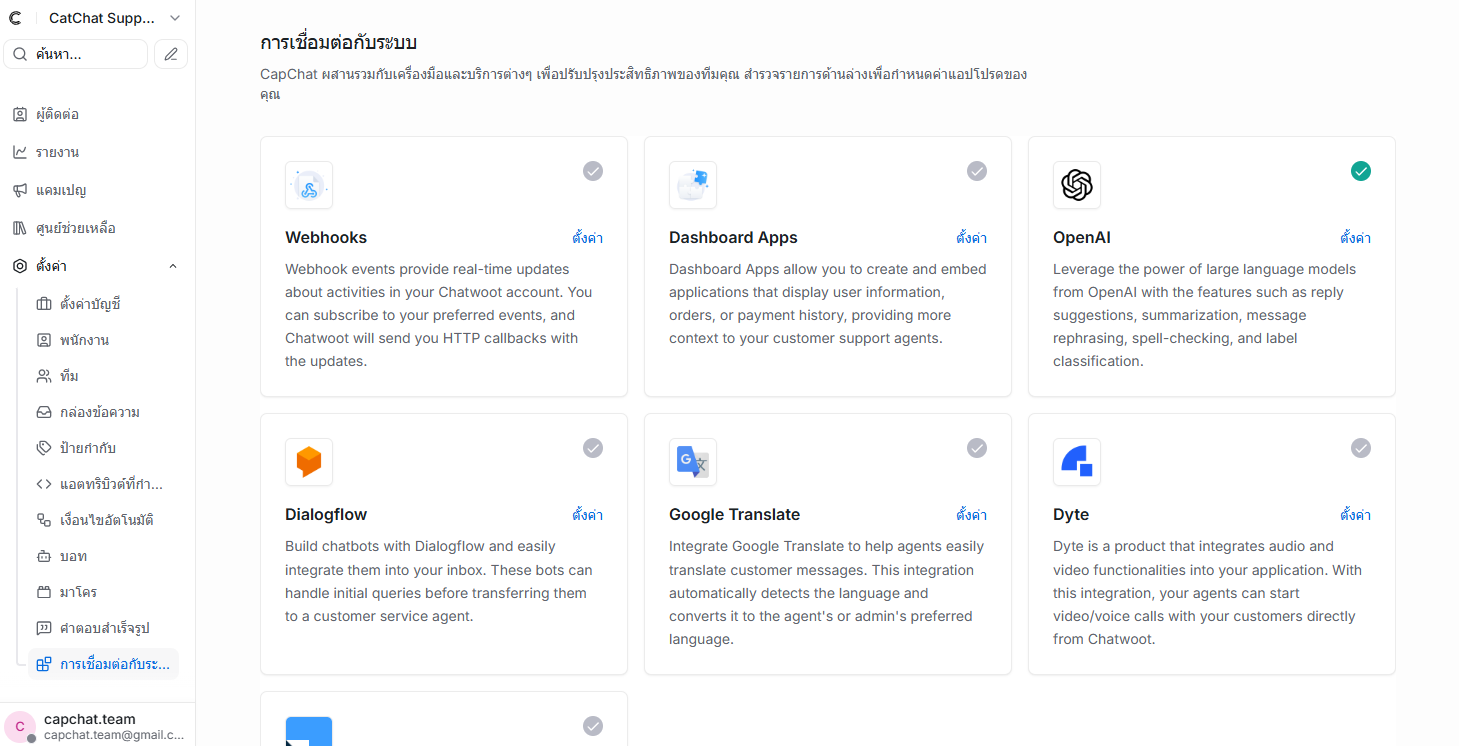
เครื่องมือเพิ่มเติมที่สามารถเสียบเข้ากับระบบอื่น เช่น Webhooks หรือ Slack เพื่อยกระดับความสามารถ
ขั้นตอนสำคัญ (How-to)
- ตั้งค่าได้ที่ ตั้งค่า > การเชื่อมต่อกับระบบ กดปุ่มตั้งค่าเพื่อเชื่อมต่อ Webhook สำหรับผลักข้อมูล
คำตอบสำเร็จรูป (Canned Responses) 🔗
จุดประสงค์ (What & Why)
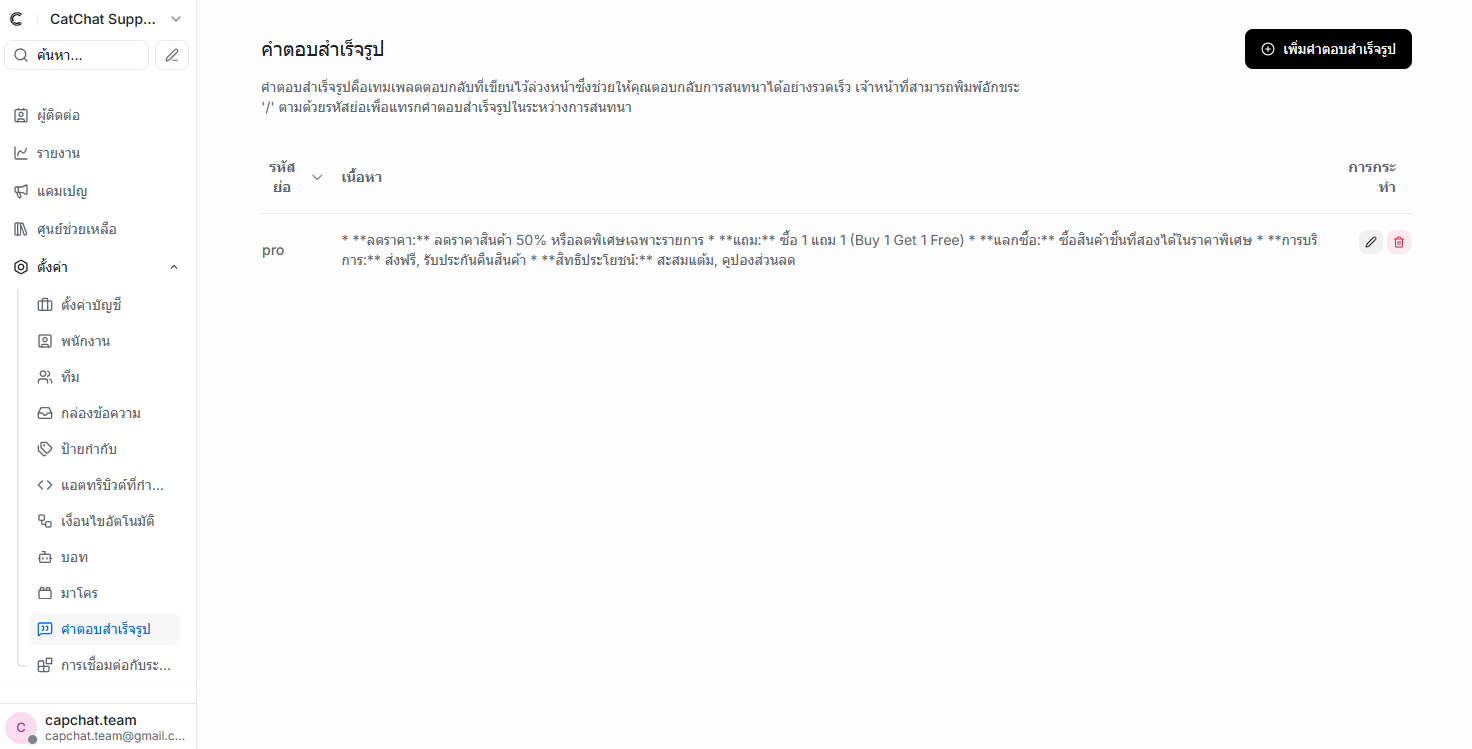
ตั้งประโยคเดิมๆ ที่ต้องพิมพ์บ่อย ให้เรียกใช้ด้วยตัวย่อสั้นๆ (Short command) ช่วยลดเวลาตอบคำถามที่พบบ่อย
ขั้นตอนสำคัญ (How-to)
- สร้างตัวย่อได้ใน ตั้งค่า > คำตอบสำเร็จรูป
- เวลาพิมพ์ในช่องแชท เพียงพิมพ์ / ตามด้วยคำลัด ระบบจะเรียกข้อความเต็มมาใส่ทันที
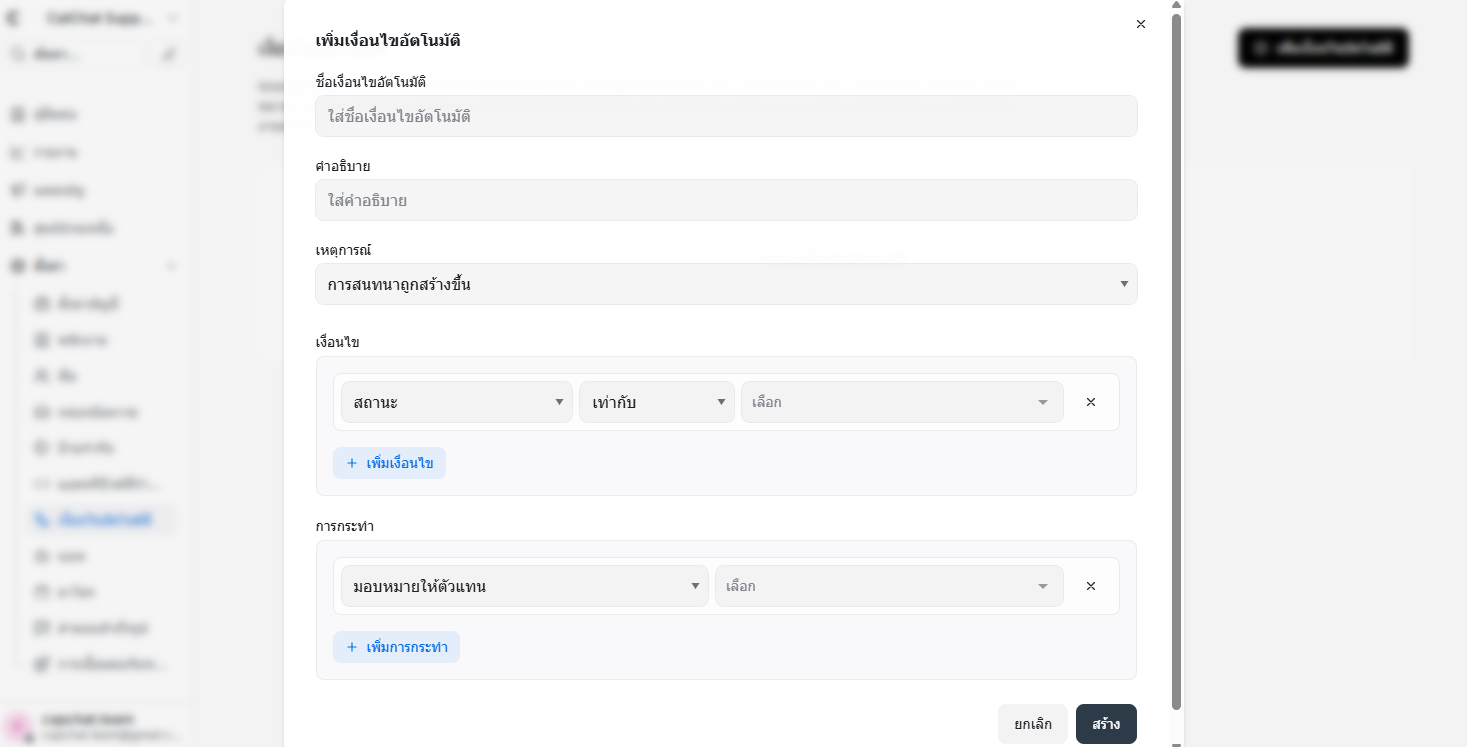
เงื่อนไขอัตโนมัติ (Automations) 🔗
จุดประสงค์ (What & Why)
ลดการทำงานซ้ำซ้อนโดยตั้งกฎเกณฑ์ไว้ เช่น "ถ้ามีคนทักจากหน้าเว็บไซต์หลังเลิกงาน ให้ระบบจัดการส่งข้อความตอบว่าปิดบริการ"
ขั้นตอนสำคัญ (How-to)
- ไปที่ ตั้งค่า > เงื่อนไขอัตโนมัติ
- เลือกลำดับเหตุการณ์ (Event) ตั้งเงื่อนไข (Condition) และผลลัพธ์ (Action) เช่น ให้โอนสายไปยังทีมอื่นอัตโนมัติ
มาโคร (Macros) 🔗
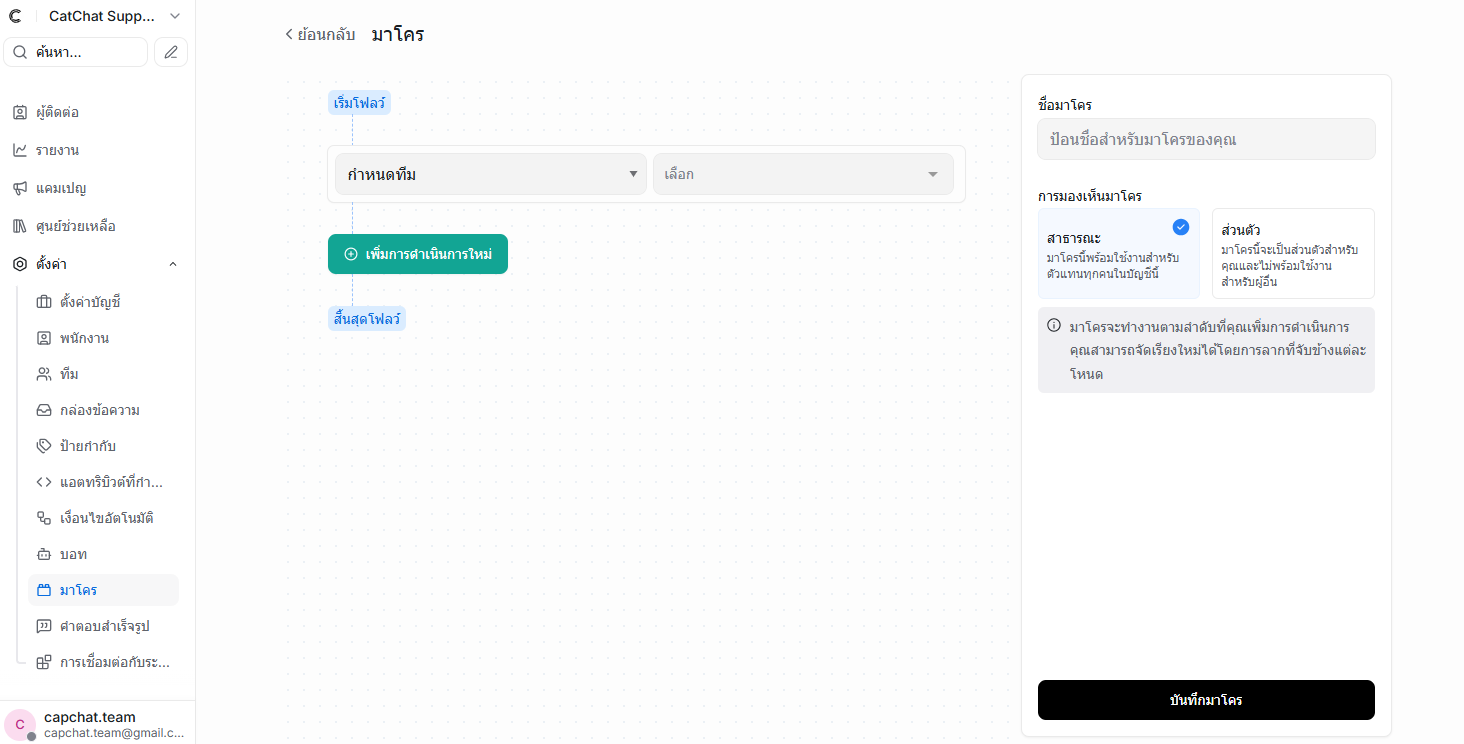
จุดประสงค์ (What & Why)
ปุ่มลัดทรงพลัง ที่ให้พนักงานคลิกเพียง 1 ครั้ง แต่ระบบทำให้เบื้องหลังหลายอย่างพร้อมกัน เช่น ส่งคำตอบ + ติดแท็กป้าย + สั่งปิดแชท
ขั้นตอนสำคัญ (How-to)
- ไปที่ ตั้งค่า > Macros สร้างชุดคำสั่ง Action เรียงกัน
- พนักงานสามารถกดรันมาโครได้ตรงปุ่มลัดในหน้าต่างคุยกับลูกค้า
แคมเปญ (Campaigns) 🔗
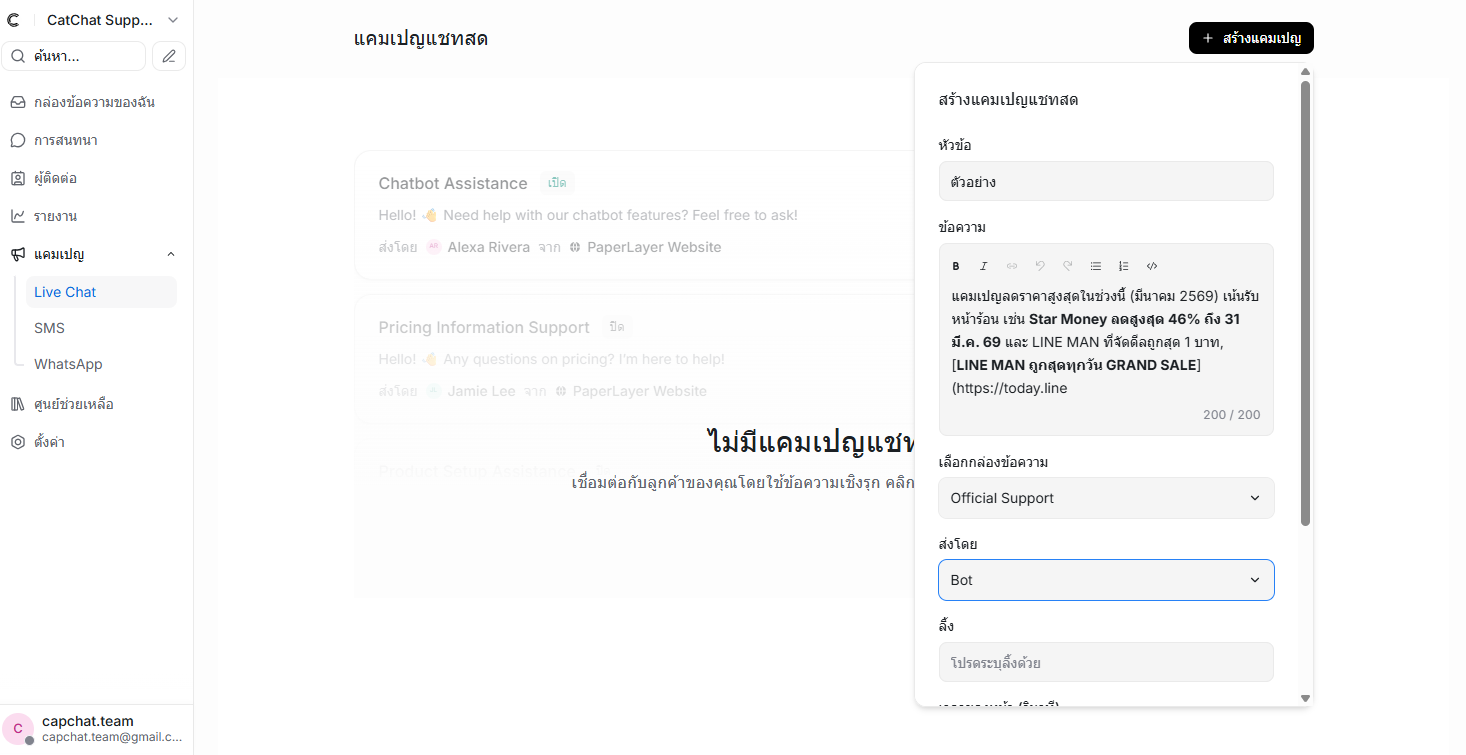
จุดประสงค์ (What & Why)
สร้างข้อความต้อนรับเชิงรุก (Proactive Messages) บนหน้าเว็บไซต์ หรือยิงบรอดแคสต์ส่งถึงผู้ติดต่อจำนวนมาก
ขั้นตอนสำคัญ (How-to)
- จากเมนูหลักซ้ายมือ เลือก แคมเปญ
- เลือกว่าต้องการสร้างแบบครั้งเดียว (One-off) หรือแบบต่อเนื่อง (Ongoing)
รายงาน (Reports) 🔗
จุดประสงค์ (What & Why)
วิเคราะห์ปริมาณงาน และความเร็วในการตอบของทีม มีสรุปการตอบตามชั่วโมง วัน หรือแยกเป็นรายบุคคล
ขั้นตอนสำคัญ (How-to)
- คลิกเมนูหลัก รายงาน แล้วเข้า ภาพรวม
- คุณสามารถดาวน์โหลดข้อความสถิติแต่ละอย่างไปใช้วิเคราะห์ต่อได้